После того как ваш MT5 CFD аккаунт создан и пополнен, вы готовы начать торговать. Эта статья охватывает ключевые шаги для торговли CFD на Bybit, от просмотра спецификаций контрактов до размещения сделок и просмотра истории ваших торгов.
Как проверить спецификации каждого контракта
Как разместить ордер или открыть позицию
Как просмотреть позиции и ордера
Как проверить спецификации каждого контракта
На главной странице приложения Bybit перейдите в TradFi → CFD и выберите нужный вам контракт. На странице контракта нажмите Обзор, чтобы увидеть всю необходимую информацию по данной торговой паре.
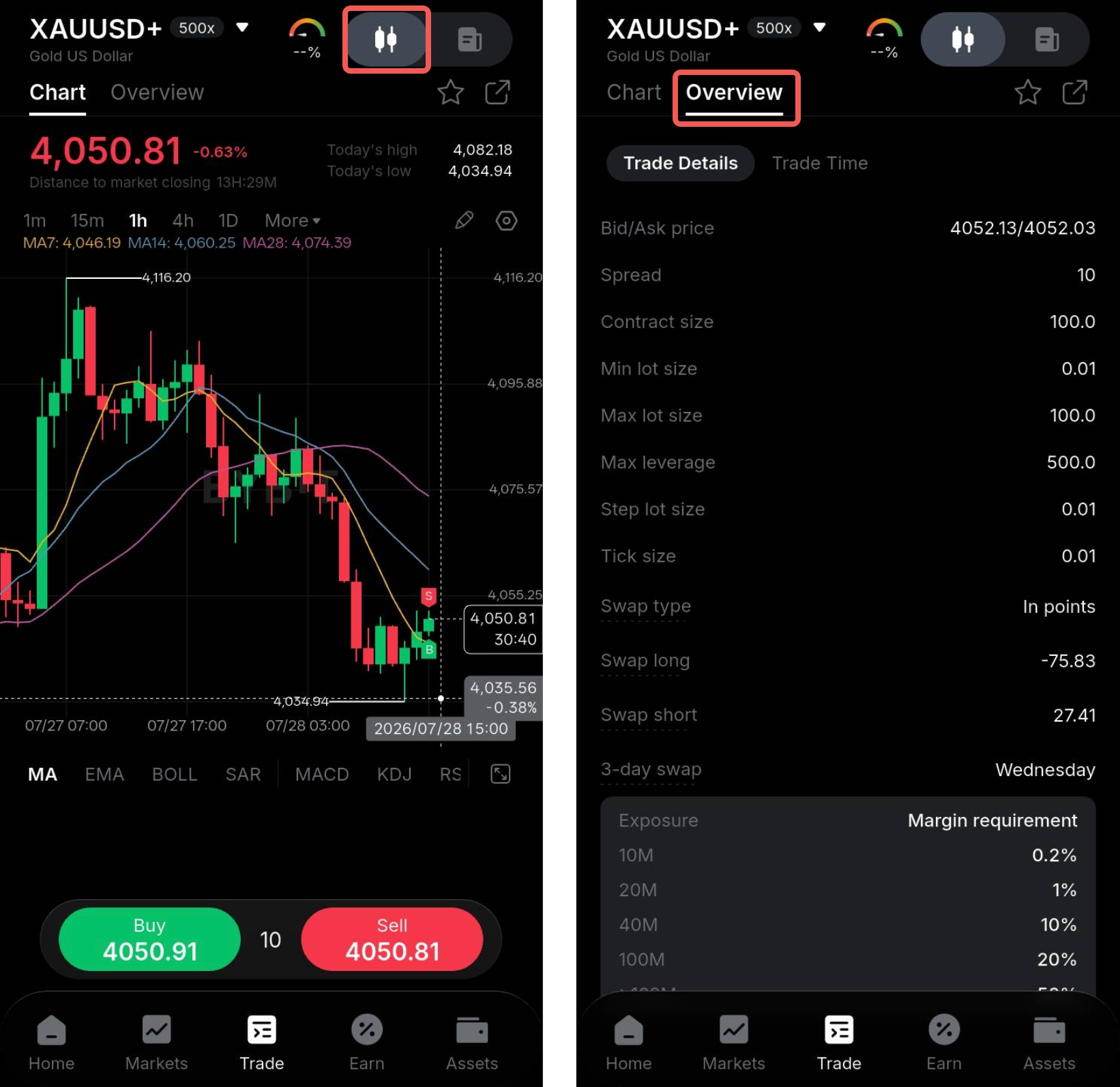
Описание контракта находится непосредственно под названием контракта и включает фиатную валюту, используемую для этой торговой пары. Ниже приведены более подробные сведения об остальной доступной информации:
Примечание: Максимальный лимит торговой экспозиции в 100 миллионов долларов США применяется ко всем MT5 CFD аккаунтам, а дополнительные лимиты торговой экспозиции применяются к следующим контрактам:
Эти лимиты предназначены для защиты клиентских счетов от потенциальной рыночной волатильности и нерегулярных условий спреда в течение этого периода.
Как разместить ордер или открыть позицию
На торговой странице приложения Bybit CFD вы можете открыть позицию двумя способами.
Быстрая торговля
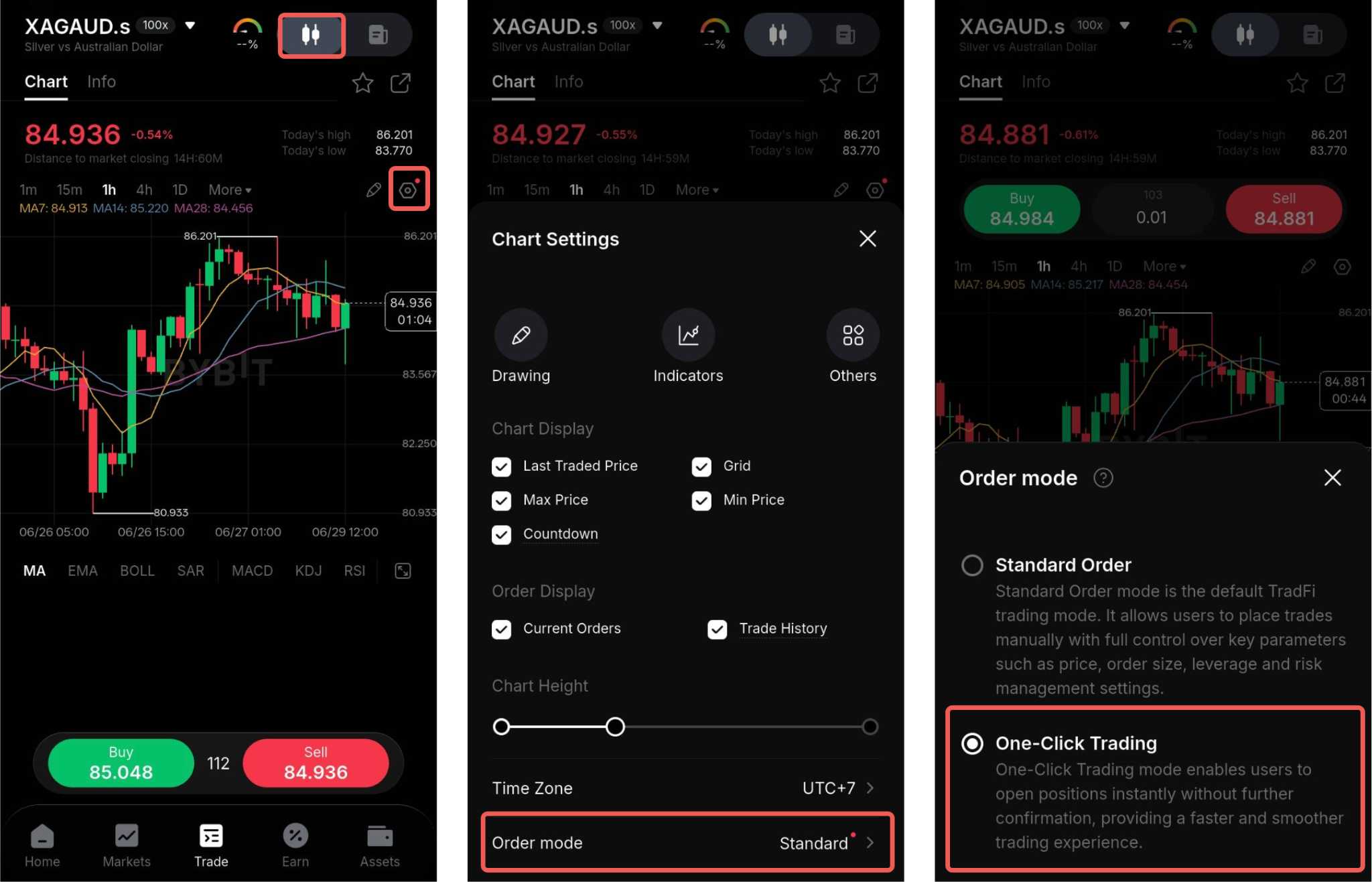
Режим быстрой торговли позволяет быстро размещать рыночные или триггерные ордера, не покидая вкладку «График». На странице Настройки вы можете выбрать режим Стандартный (для рыночных и триггерных ордеров) или режим Торговля в один клик (только для рыночных ордеров).
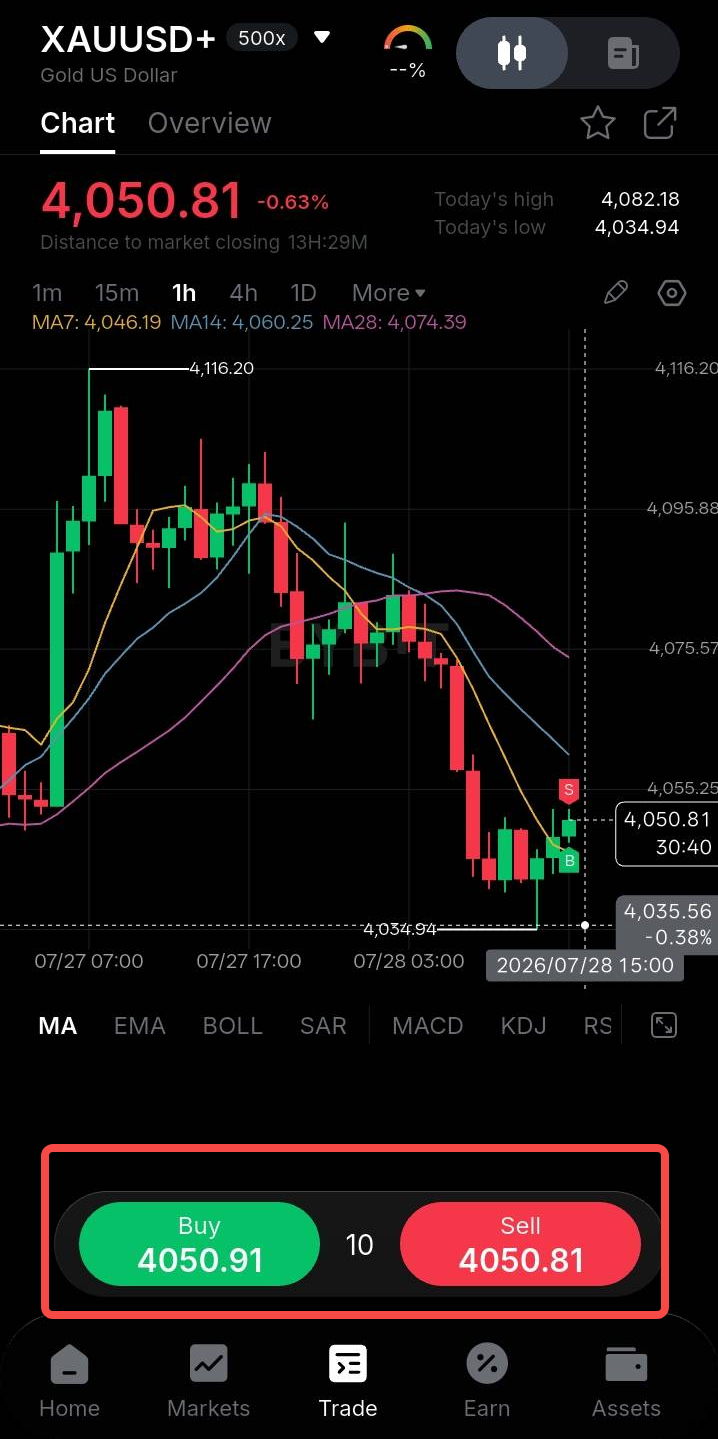
По умолчанию панель торговли настроена на режим Стандартный, и она находится внизу торгового графика.
Чтобы включить функцию торговли в один клик в приложении Bybit, перейдите в TradFi → CFD. На вкладке «График» нажмите значок Настройки → режим Ордер, затем выберите Торговля в один клик. Панель торговли для режима «Торговля в один клик» расположена над торговым графиком.
Чтобы разместить ордер, нажмите на панель быстрой торговли и настройте параметры ордера соответственно.
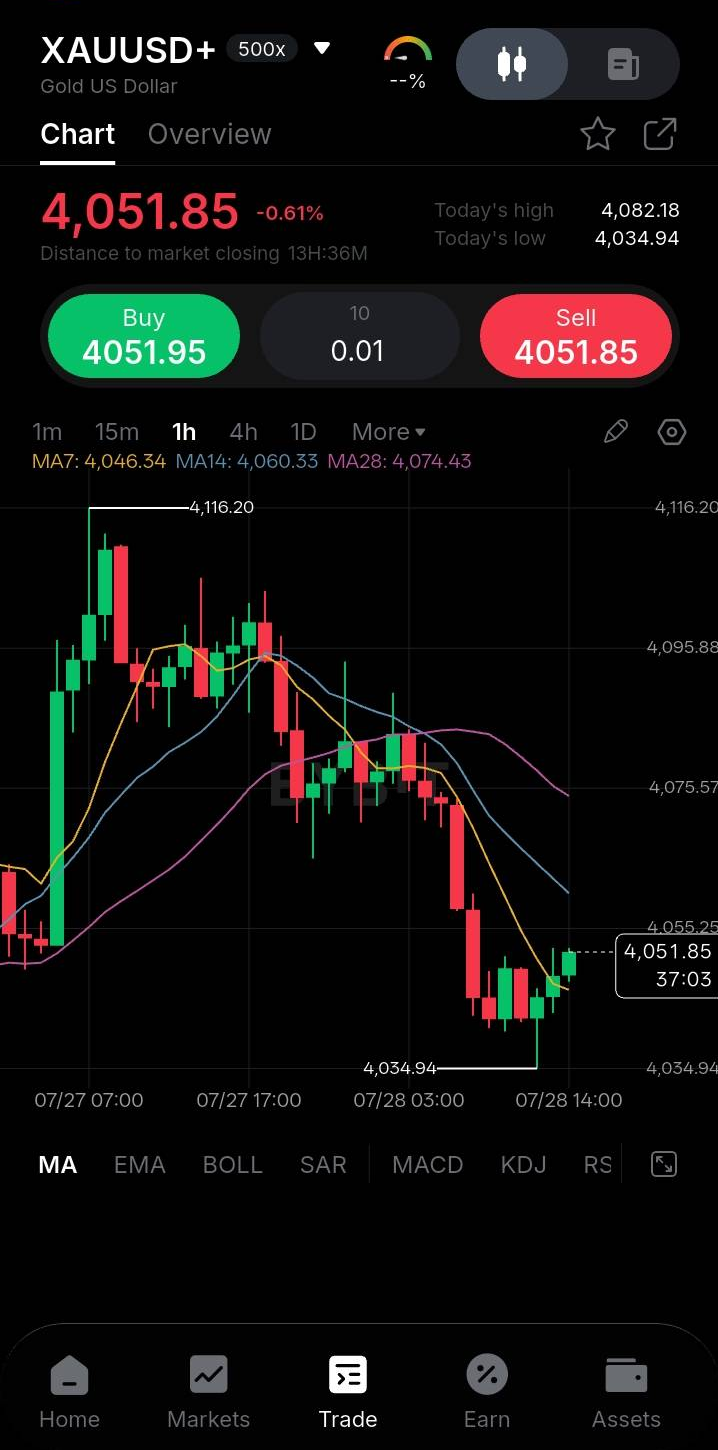
Зона ордеров
Вы можете размещать как рыночные, так и триггерные ордера в зоне ордеров, где вы можете настроить каждый ордер в соответствии с вашей торговой стратегией.
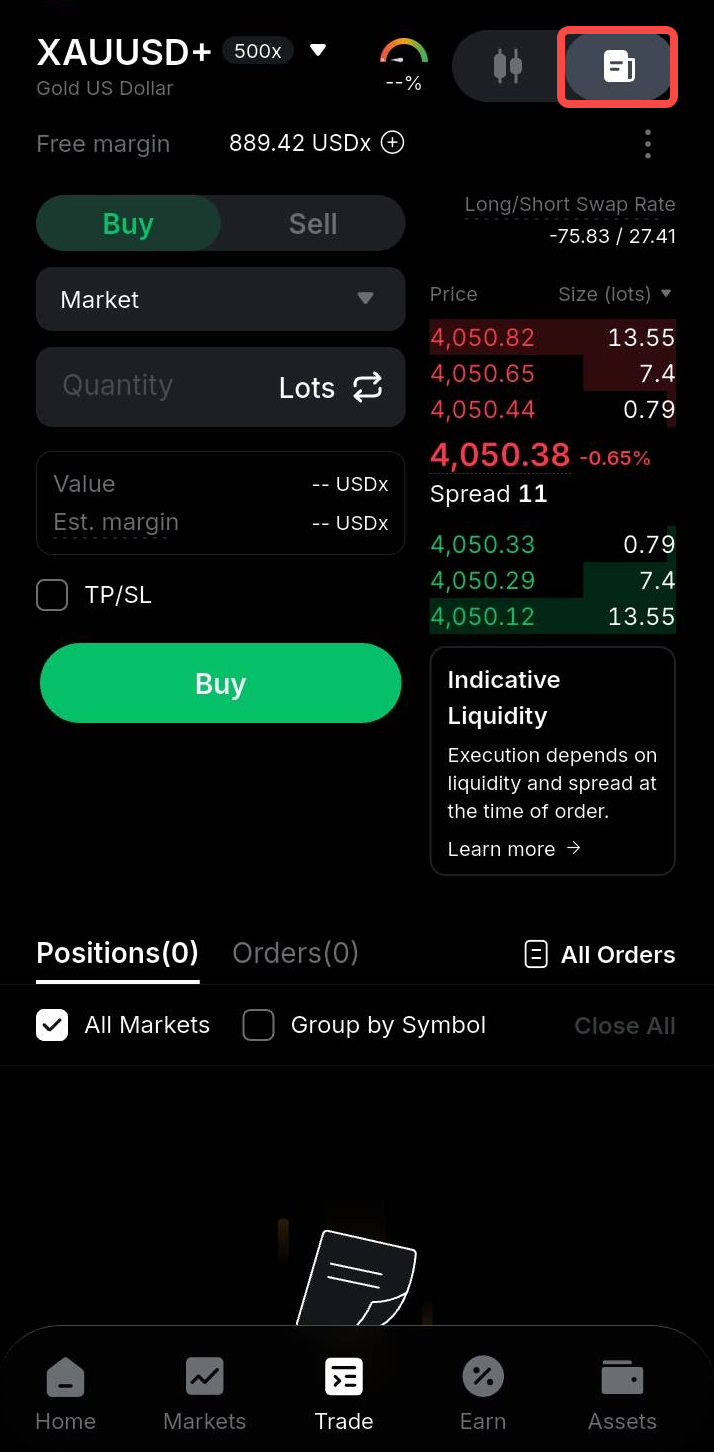
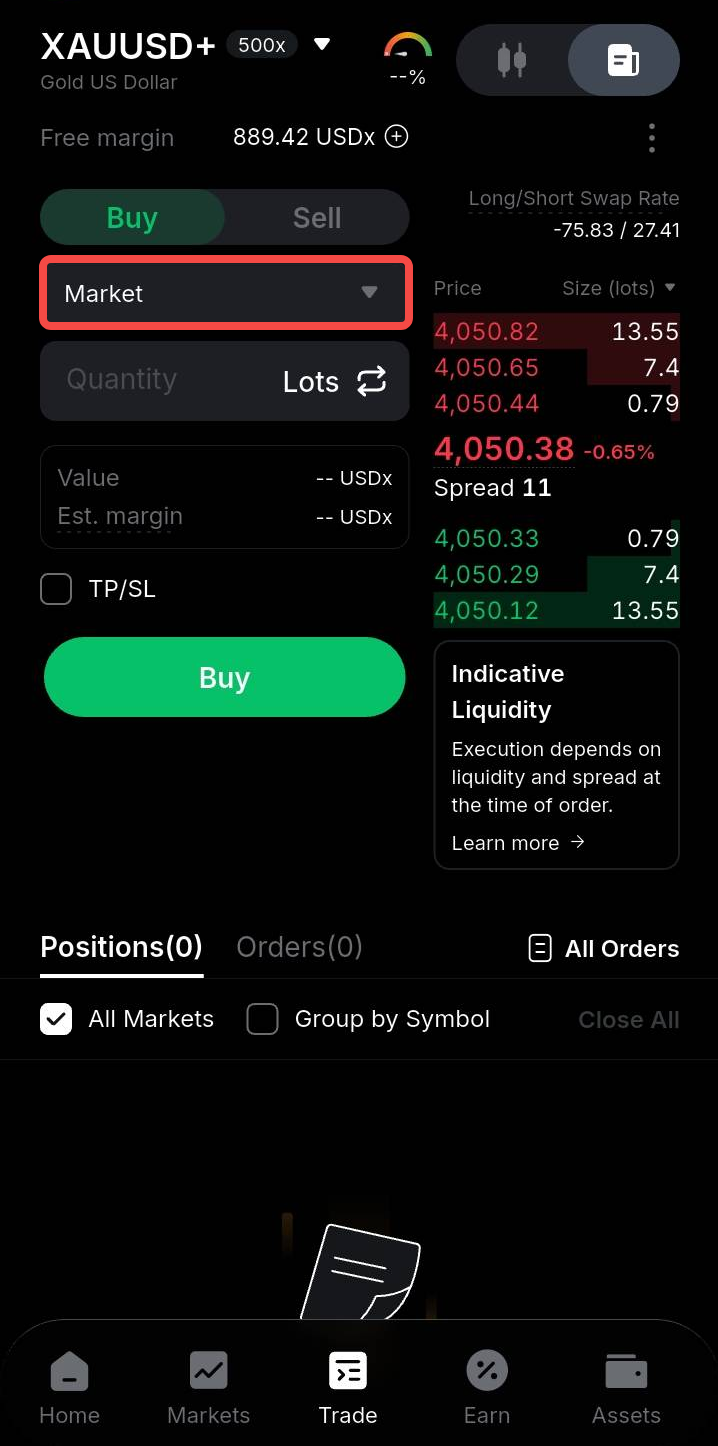
Вы можете выбрать тип ордера для выполнения сделки:
Рыночный ордер
Рыночный ордер — это инструкция купить или продать ценную бумагу немедленно по текущей рыночной (спрос/предложение) цене.
- Рыночный ордер на покупку: Выполняет сделку на покупку по текущей цене предложения.
- Рыночный ордер на продажу: Выполняет сделку на продажу по текущей цене спроса.
Трейдеры могут выбрать ввод либо суммы (Value), либо количества (Quantity). Другое поле будет заполнено автоматически. При вводе суммы система автоматически рассчитает размер лота на основе суммы и минимального требования к размеру лота.
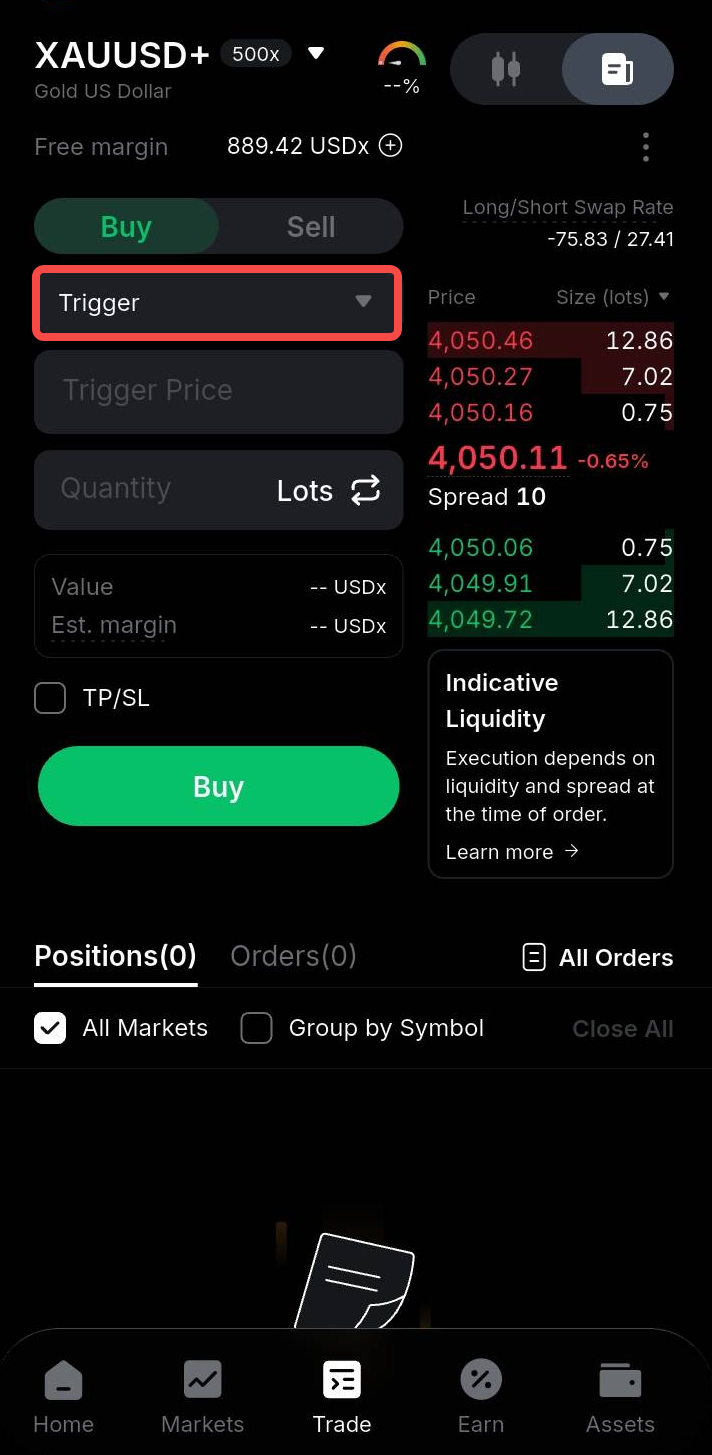
Триггерный ордер
Триггерные ордера — это ожидающие инструкции на покупку или продажу ценной бумаги по указанной цене в будущем.
- Триггерный ордер на продажу с ценой выше текущей цены спроса будет считаться лимитным ордером на продажу.
- Триггерный ордер на продажу с ценой ниже текущей цены спроса будет считаться стоп-ордером на продажу.
- Триггерный ордер на покупку с ценой ниже текущей цены предложения будет считаться лимитным ордером на покупку.
- Триггерный ордер на покупку с ценой выше текущей цены предложения будет считаться стоп-ордером на покупку.
Для размещения ордера трейдеру необходимо ввести как цену триггера, так и сумму (Value) или количество (Quantity). Ордер будет выполнен, как только рыночная цена достигнет триггерной цены.
Раздел «Оценочная маржа» (Estimated Margin), расположенный под полем «Лот» (Lots), отображает оценочную маржу, необходимую для сделки. После ввода суммы или количества нажмите Рассчитать, чтобы увидеть оценочные требования к марже. Чтобы понять расчет маржи для торговли CFD, обратитесь к статье Расчет маржи при торговлеCFD.
Примечания:
— Независимо от типа ордера, из-за волатильности рынка или изменения условий ликвидности может возникнуть проскальзывание, в результате чего цена исполнения будет отличаться от отображаемой или ожидаемой цены. Для получения дополнительной информации, пожалуйста, обратитесь к разделу Проскальзывание в CFD торговле.
— Индикативная ликвидность, отображаемая для каждого CFD инструмента, предназначена только для справки и может изменяться в зависимости от рыночных условий. Она не гарантирует объем, доступный для исполнения по определенной цене. Для получения дополнительной информации, пожалуйста, обратитесь к CFDИндикативная ликвидность.
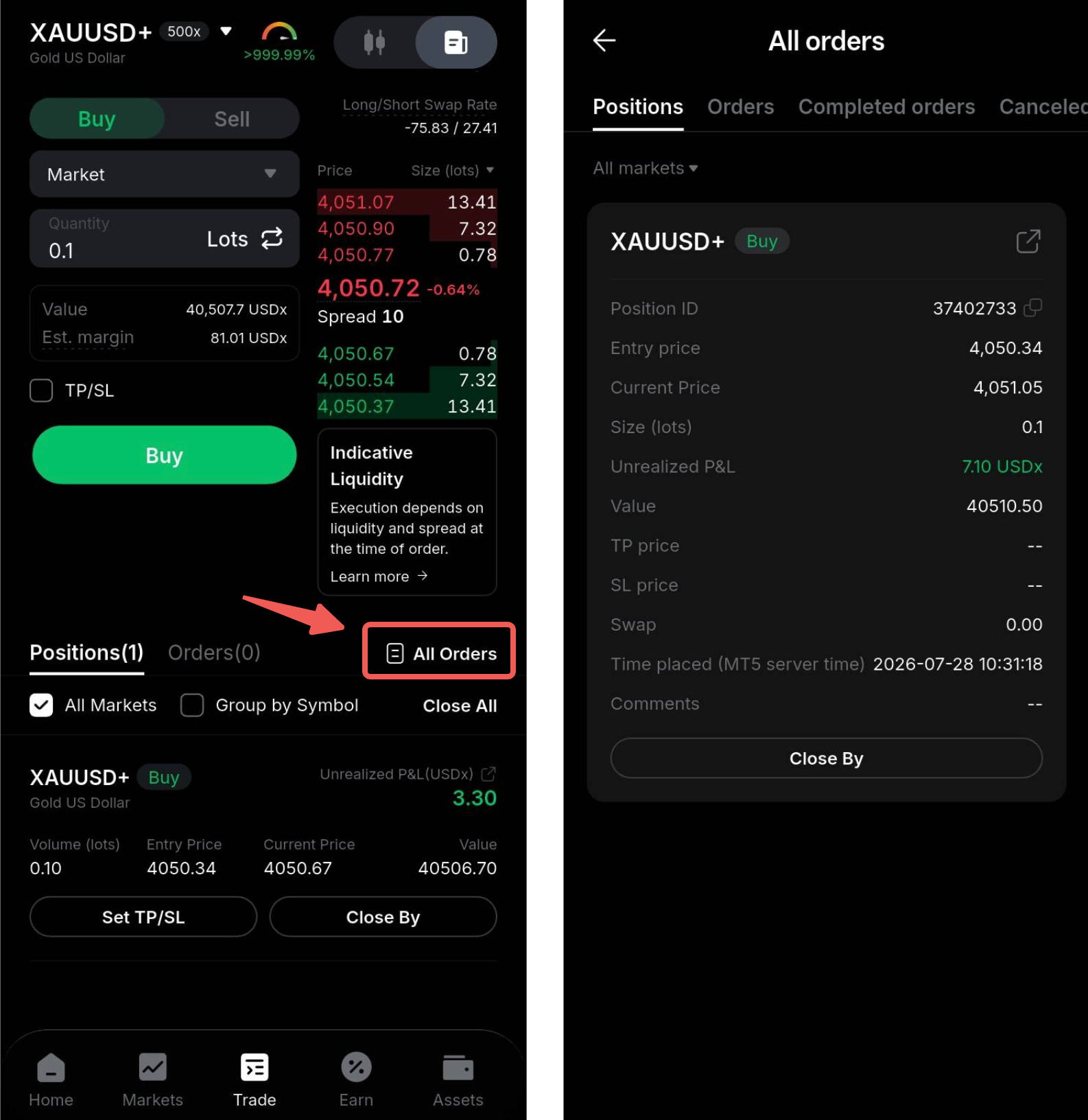
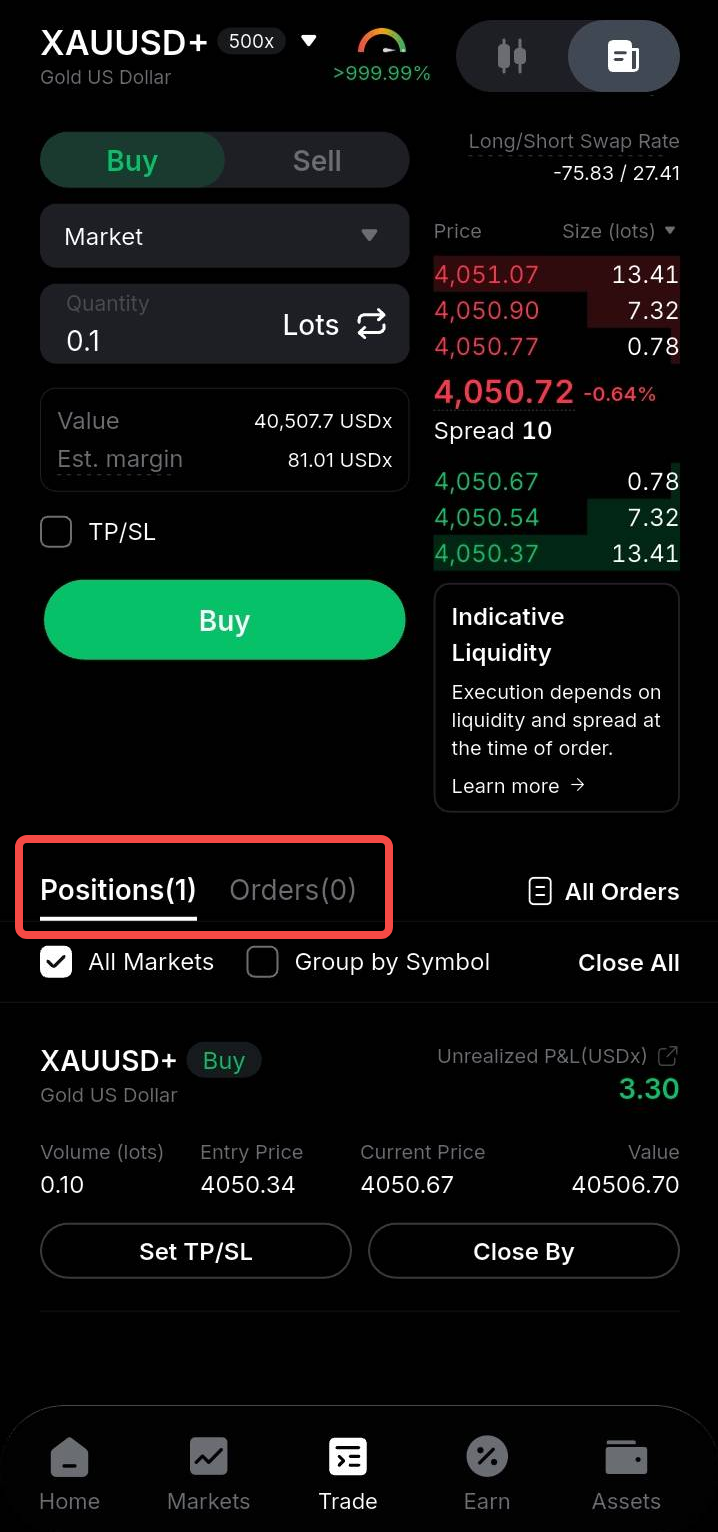
После размещения ордера и открытия позиции трейдеры могут просмотреть детали своего ордера и информацию о позиции в нижней части торговой страницы.
Как просмотреть позиции и ордера
Под разделом размещения ордера вы можете переключаться между вкладками Позиции и Ордера. На вкладке «Ордера» отображаются ваши ожидающие триггерные ордера, позволяя вам просмотреть вашу недавнюю торговую активность.
Для полного торгового отчета нажмите Все ордера в правом верхнем углу этого раздела. На странице CFD «Все ордера» вы можете просмотреть дополнительную информацию, включая вашу полную Историю ордеров (как исполненные, так и отмененные ордера) и Журнал пополнения, который записывает все переводы активов на ваш MT5 CFD аккаунт и с него.