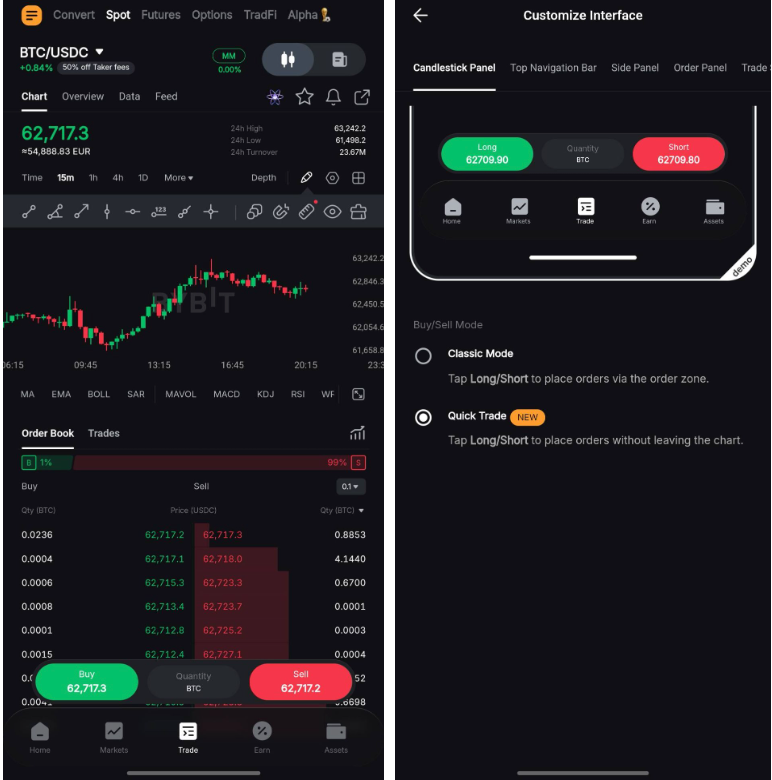
Торговый график — это один из самых мощных инструментов на Bybit. Знание того, как ориентироваться в графике и использовать его функции, поможет вам создавать более эффективные торговые стратегии для всех доступных продуктов и отслеживать развитие рынка.
Ниже вы найдёте полный обзор доступных функций и способов доступа к ним.
Особенности графика для спотовой торговли
Фьючерсы & бессрочные контракты TradFi Функции торгового графика
Особенности графика для торговли CFD
Особенности графика для спотовой торговли
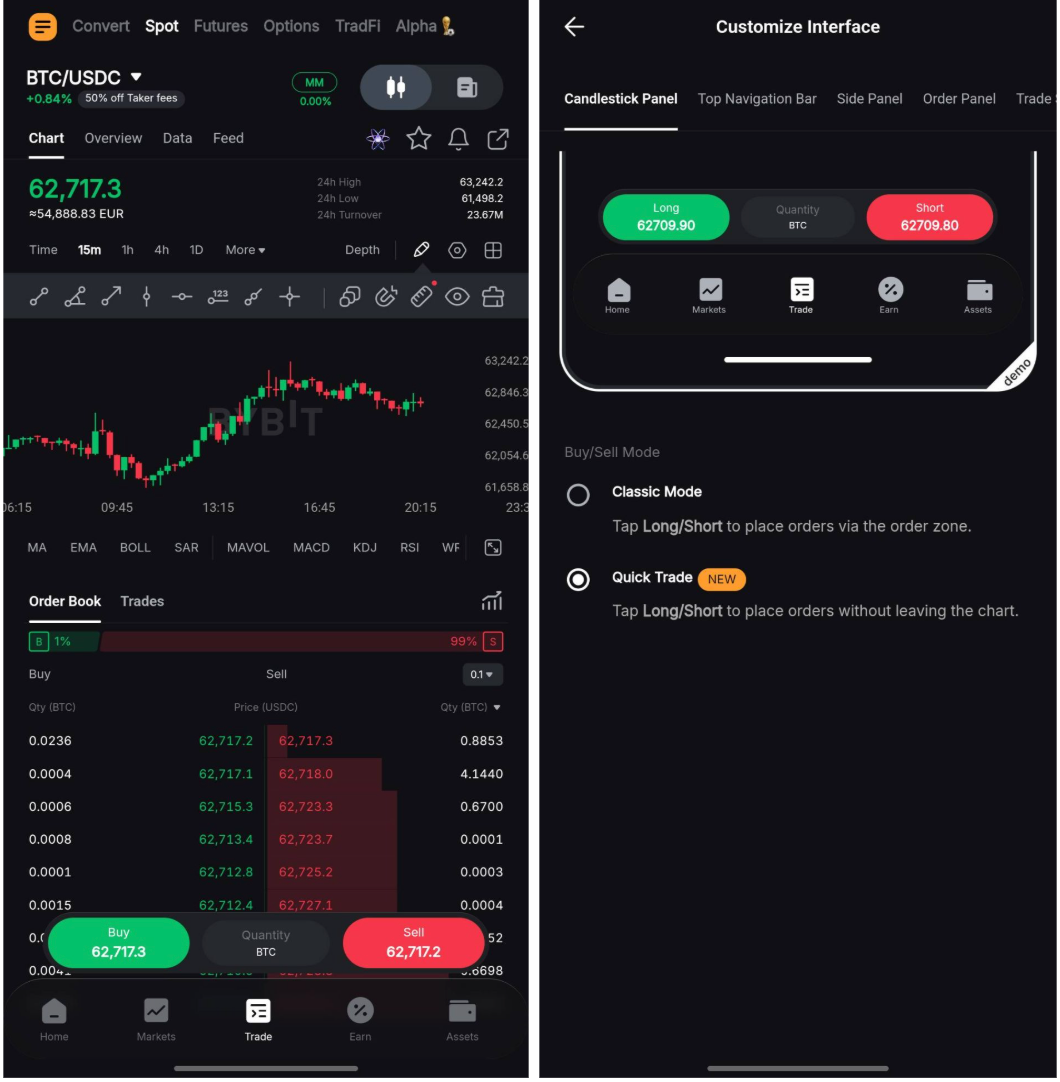
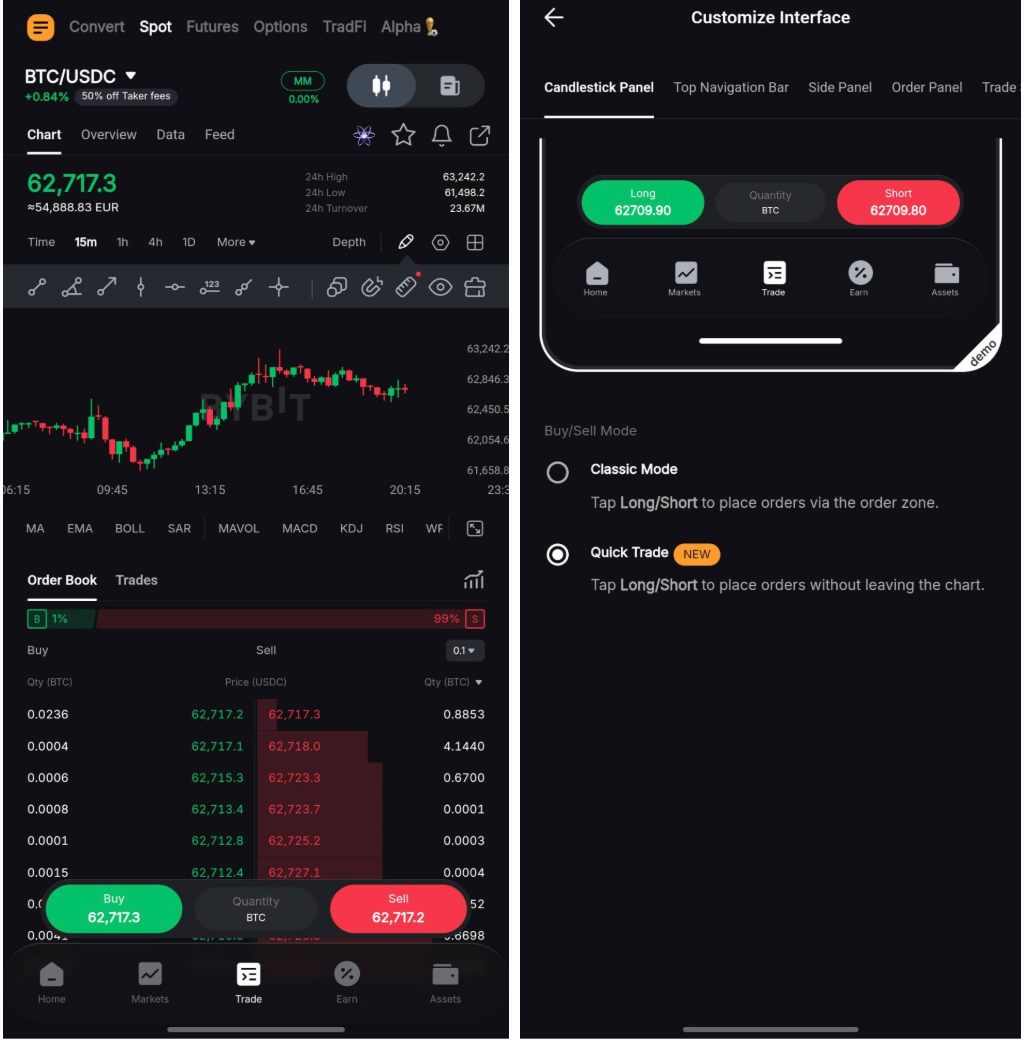
Пожалуйста, обратитесь к скриншоту ниже, чтобы узнать больше о расположении каждого элемента на вашем графике спотовой торговли.
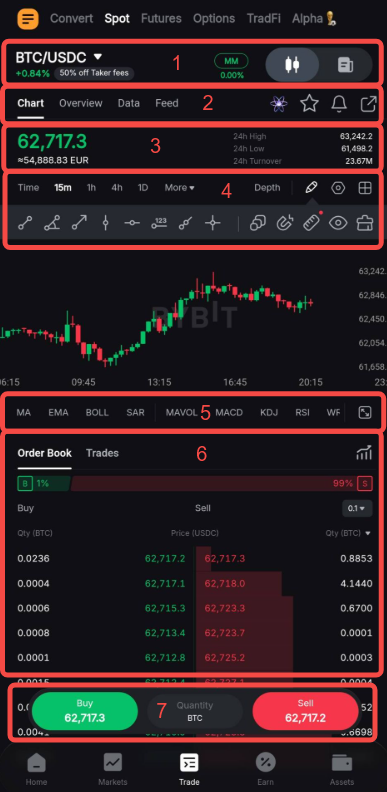
1. Торговый интерфейс
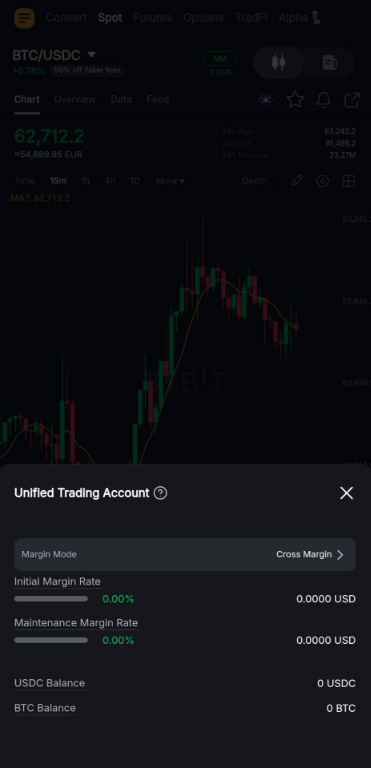
Вы можете легко переключаться между различными торговыми продуктами, нажав на название торговой пары, чтобы открыть меню торговых пар, и легко переключаться между страницей графика и страницей ордера с помощью переключателя справа. Ставка поддерживающей маржи между ними помогает легко проверить текущую эффективность аккаунта, а нажатие на эту информацию открывает небольшое окно с соответствующим балансом аккаунта и подробностями о марже.
2. Подробные данные о торговой паре и быстрый доступ к ключевым функциям
Получите конкретную информацию о торговой паре в следующих вкладках:
- График: Эта вкладка отображается по умолчанию и показывает торговый график.
- Обзор: Узнайте больше о монете и её истории в различных подвкладках. Перейдите в подвкладку Сеть, чтобы получить прямой доступ к информации о статусе внесения и вывода средств для обеих монет.
- Данные: Ознакомьтесь с историческими данными торговли для торговой пары, включая её торговый объём, движение средств и тенденции.
- Лента: Получите доступ ко всем последним новостям по этой торговой паре и другой информации о криптовалюте через эту вкладку.
Справа находятся дополнительные значки для быстрого доступа:
- Значок TradeGPT: Нажмите на этот значок, чтобы открыть своего личного торгового ИИ-помощника.
- Значок «Избранное»: Нажмите на значок звёздочки, чтобы добавить текущую торговую пару в список избранного.
- Значок оповещения о стратегии: Вы можете создать оповещение о стратегии для этой торговой пары, нажав на значок колокольчика. Для получения более подробной информации о том, как настроить различные ценовые оповещения и пользовательские виджеты, воспользуйтесь следующими руководствами:
- Как управлять торговыми настройками
- Как добавить виджеты Bybit на главный экран
- Значок «Поделиться»: Как только вы нажмёте на значок «Поделиться», система сделает снимок экрана с текущим видом графика, которым вы сможете поделиться с друзьями в виде постера различными способами.
3. Общая информация о торговой паре
В этом разделе вы можете найти цену последней сделки для спотовой торговой пары, а также данные за последние 24 часа.
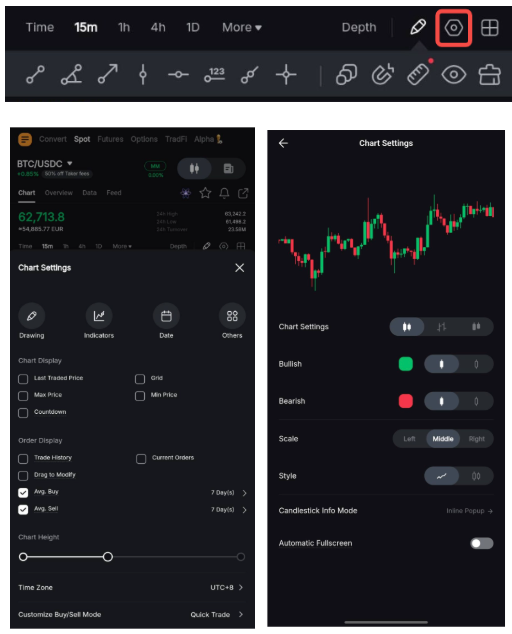
4. Параметры отображения графика
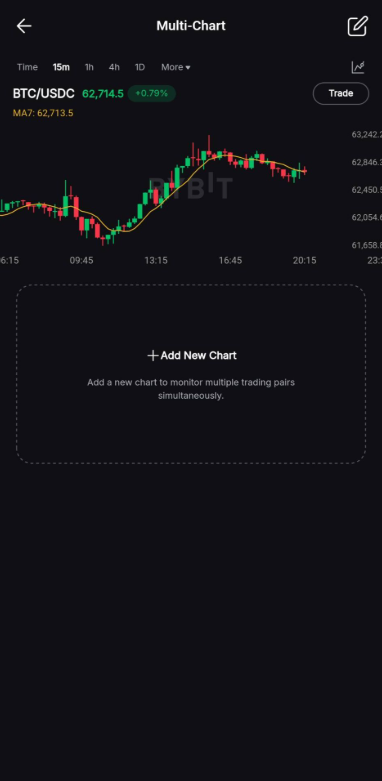
Добавляйте и управляйте обширным списком технических индикаторов на графике.




5. Индикаторы графика
Прокрутите слева направо, чтобы увидеть список доступных индикаторов для отображения на вашем графике, и нажмите на индикатор, который вы хотите отобразить/скрыть на графике. После того, как он станет видимым, он также будет указан в правом верхнем углу, где вы можете управлять его отображением и обновлять его настройки.
С правой стороны используйте значок Развернуть график, чтобы отобразить график в полноэкранном режиме в альбомной ориентации. Нажмите на значок Развернуть график ещё раз, чтобы уменьшить отображение графика до его первоначального размера.
6. Книга ордеров
Пожалуйста, обратитесь к этой статье для получения более подробной информации о книге ордеров и о том, как понимать её торговую информацию. Рядом с вкладкой «Книга ордеров» на вкладке «Сделки» будут перечислены самые последние сделки, исполненные по этой торговой паре. Вы также можете нажать на значок «Торговый анализ» справа, чтобы легко проверить данные своего личного аккаунта и показатели эффективности в спотовой торговле.
7. Настраиваемая панель ордеров
Для этой панели ордеров есть два возможных интерфейса:
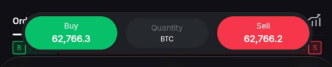

Чтобы настроить интерфейс, откройте Настройки графика → Настроить режим «Продать/купить» и выберите предпочитаемый интерфейс на вкладке Панель свечей.
Фьючерсы & бессрочные контракты TradFi Функции торгового графика
Ознакомьтесь с приведенным ниже скриншотом, чтобы узнать больше о расположении каждого элемента на ваших графиках торговли фьючерсами и бессрочными контрактами TradFi.
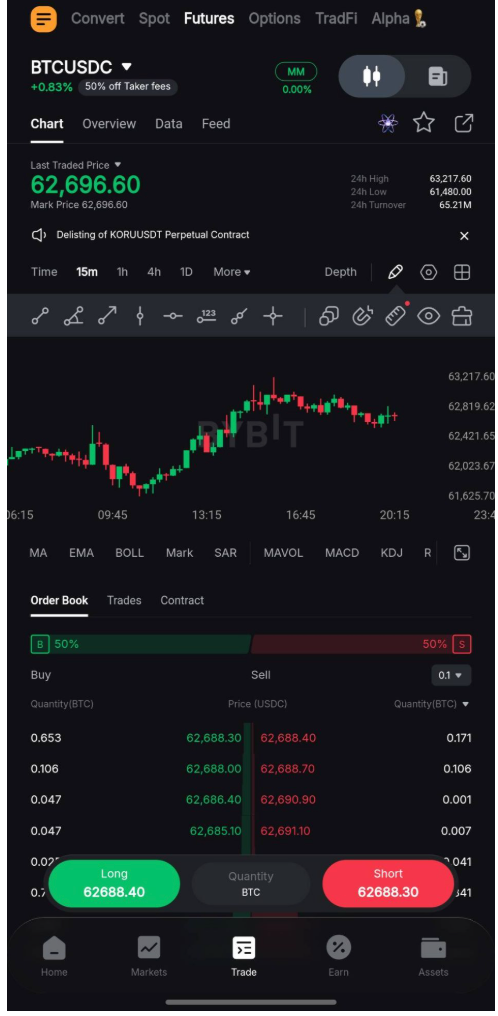
1. Торговый интерфейс
Легко перемещайтесь между различными торговыми продуктами, нажимая на название торговой пары, чтобы получить доступ к меню торговых пар, и легко переключайтесь между страницей графика и страницей ордера с помощью переключателя с правой стороны. Расположенная между ними ставка поддерживающей маржи помогает вам легко проверять текущую эффективность вашего аккаунта, а нажатие на информацию открывает небольшое окно с соответствующими данными о балансе аккаунта и подробностями о марже.
2. Подробные данные о торговой паре и легкий доступ к ключевым особенностям
Получите конкретную информацию о торговой паре в следующих вкладках:
- График: Эта вкладка отображается по умолчанию и показывает торговый график.
- Обзор: Узнайте больше о монете и её истории в различных подвкладках.
- Данные: Ознакомьтесь с историческими данными торговли для торговой пары, включая её торговый объём, движение средств и тенденции.
- Лента: Получите доступ ко всем последним новостям по этой торговой паре и другой информации о криптовалюте через эту вкладку.
Справа вы найдете дополнительные значки для быстрого доступа:
- Значок TradeGPT: Нажмите на этот значок, чтобы открыть своего личного торгового помощника с ИИ.
- Значок «Избранное»: Нажмите на значок звездочки, чтобы добавить текущую торговую пару в список избранного.
- Значок «Поделиться»: Как только вы нажмете на значок «Поделиться», система сделает снимок экрана с текущим видом графика, которым вы сможете поделиться с друзьями в виде постера различными способами.
3. Общая информация о торговой паре
В этом разделе вы можете найти цену последней сделки и цену маркировки для фьючерсной торговой пары, а также данные за последние 24 часа. Нажмите на Цену последней сделки, чтобы отобразить источник цены, где вы можете выбрать просмотр графика по Цене маркировки или Цене последней сделки.
4. Параметры отображения графика
Добавляйте и управляйте обширным списком технических индикаторов на графике.

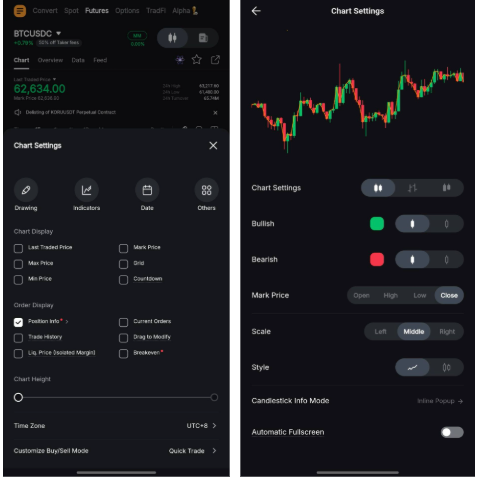
5. Индикаторы графика
Прокрутите слева направо, чтобы увидеть список доступных индикаторов для отображения на вашем графике, и нажмите на индикатор, который вы хотите отобразить/скрыть на графике. После того, как он станет видимым, он также будет указан в правом верхнем углу, где вы можете управлять его отображением и обновлять его настройки.
С правой стороны используйте значок Развернуть график, чтобы отобразить график в полноэкранном режиме в альбомной ориентации. Нажмите на значок Развернуть график ещё раз, чтобы уменьшить отображение графика до его первоначального размера.
6. Книга ордеров
Пожалуйста, обратитесь к этой статье, чтобы узнать больше о книге ордеров и о том, как понимать её торговую информацию. Рядом с вкладкой «Книга ордеров» на вкладке «Сделки» будут перечислены самые последние сделки, исполненные по этой торговой паре. Вы также можете нажать на вкладку Контракт, чтобы просмотреть спецификацию контракта для этой торговой пары.
7. Настраиваемая панель ордеров
Для этой панели ордеров есть два возможных интерфейса:

Чтобы настроить интерфейс, откройте Настройки графика → Настроить режим покупки/продажи и выберите предпочитаемый интерфейс на вкладке Панель свечей.
Особенности торгового графика CFD
Пожалуйста, обратитесь к скриншоту ниже, чтобы узнать больше о расположении каждого элемента на вашем графике спотовой торговли.
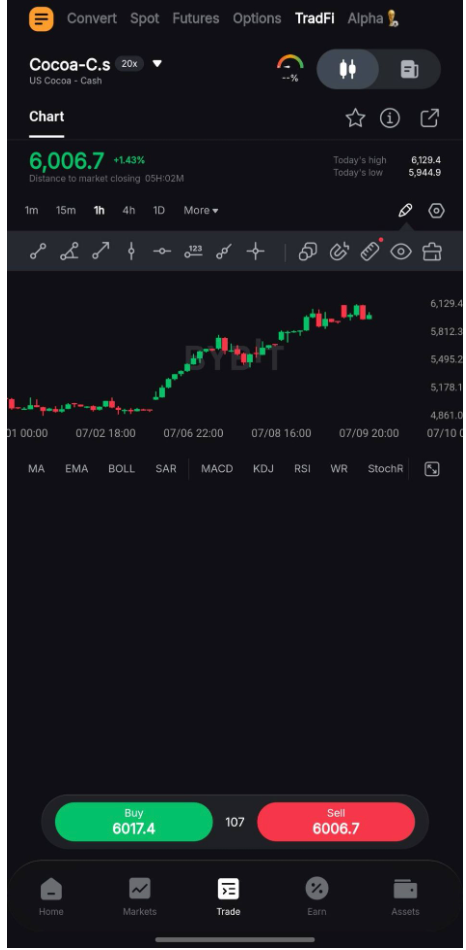
1. Торговый интерфейс
Легко перемещайтесь между различными торговыми продуктами, нажимая на название торговой пары, чтобы получить доступ к меню торговых пар, и легко переключайтесь между страницей графика и страницей ордера с помощью переключателя справа. Значок риска для аккаунта между ними помогает легко проверить статус риска, а нажатие на информацию открывает небольшое окно с соответствующим балансом аккаунта MT5 CFD, подробностями о марже и информацией об ID MT5.
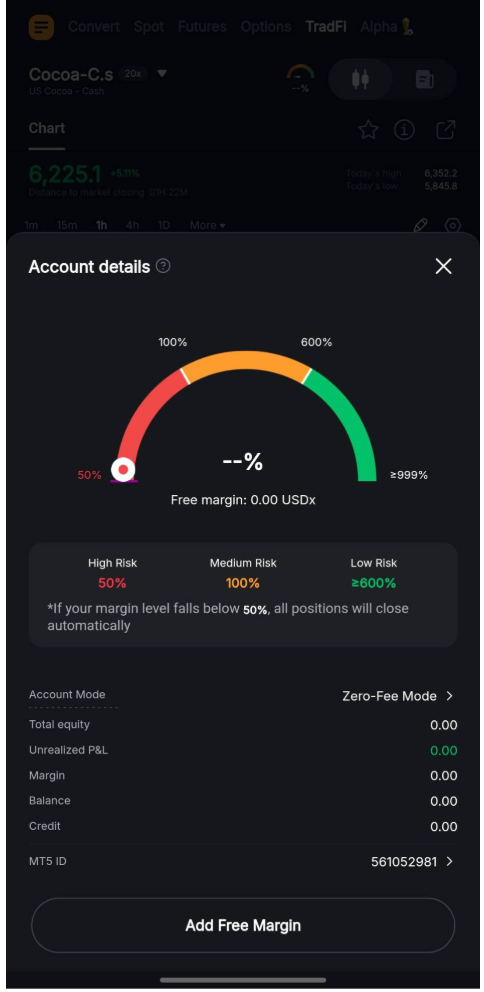
2. Подробные данные о торговой паре и легкий доступ к ключевым функциям
На вкладке «График» отображается торговый график, а справа вы можете найти дополнительные значки для быстрого доступа:
- Значок «Избранное»: Нажмите на значок звездочки, чтобы добавить текущую торговую пару в список избранного.
- Значок информации: В этой вкладке вы можете узнать больше о данных контракта, времени открытия и закрытия, а также о маржинальных требованиях.
- Значок «Поделиться»: Как только вы нажмете на значок «Поделиться», система сделает снимок экрана с вашим текущим видом графика, которым вы сможете поделиться с друзьями в виде постера различными способами.
3. Общая информация о торговой паре
В этом разделе вы можете найти цену последней сделки для спотовой торговой пары, а также данные за последние 24 часа.
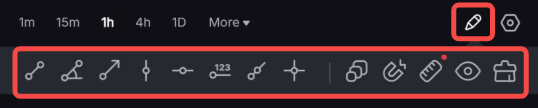
4. Параметры отображения графика
Добавляйте и управляйте обширным списком технических индикаторов на графике.
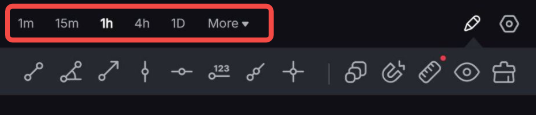

5. Индикаторы графика
Прокрутите слева направо, чтобы увидеть список доступных индикаторов для отображения на вашем графике, и нажмите на индикатор, который вы хотите отобразить/скрыть на графике. После того, как он станет видимым, он также будет указан в правом верхнем углу, где вы можете управлять его отображением и обновлять его настройки.
С правой стороны используйте значок Развернуть график, чтобы отобразить график в полноэкранном режиме в альбомной ориентации. Нажмите на значок Развернуть график ещё раз, чтобы уменьшить отображение графика до его первоначального размера.
6. Настраиваемая панель ордеров
Для этой панели ордеров есть два возможных интерфейса:
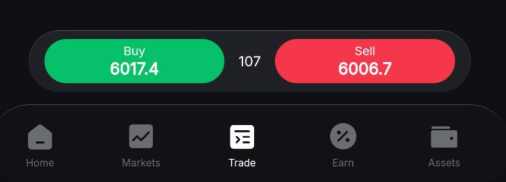
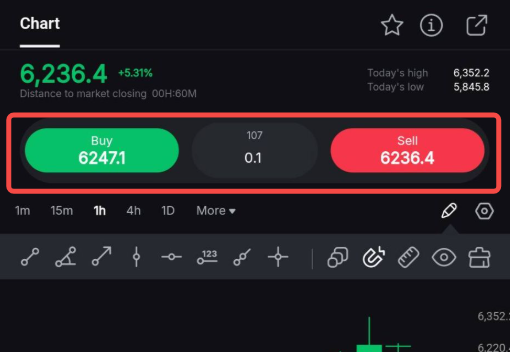
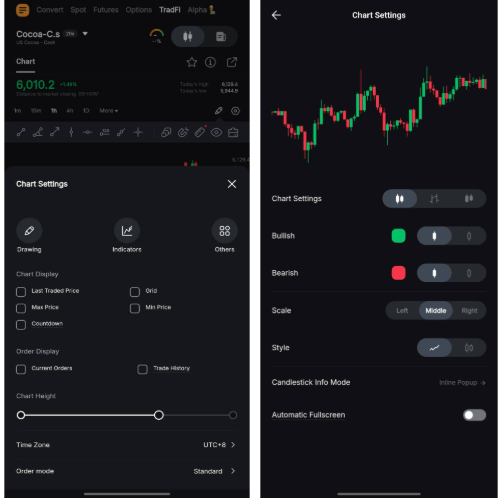
Чтобы настроить интерфейс, откройте Настройки графика → Режим ордера и выберите предпочитаемый интерфейс.